


[ad_1]
Les réservations sont l’une des fonctionnalités de Microsoft 365 que la plupart des avocats ne réalisent même pas. Cet outil de planification peut être un véritable gain de temps pour votre cabinet si vous l’utilisez bien. Commençons par nous concentrer sur la façon de configurer des pages de réservation personnelles.

Qu’est-ce que Microsoft Réservations ?
Les réservations créent une page Web publique qui permet aux utilisateurs de choisir une heure sur votre calendrier et de réserver un rendez-vous avec vous. Il se synchronise avec votre calendrier Outlook, il ne proposera donc aucun moment lorsque vous êtes déjà réservé. De plus, vous pouvez le configurer uniquement pour autoriser certains blocs de temps si vous le souhaitez. Si, par exemple, vous ne souhaitez pas que quiconque puisse vous réserver le mardi après-midi, indépendamment de ce que dit votre calendrier Outlook, Réservations peut exclure ces après-midi.
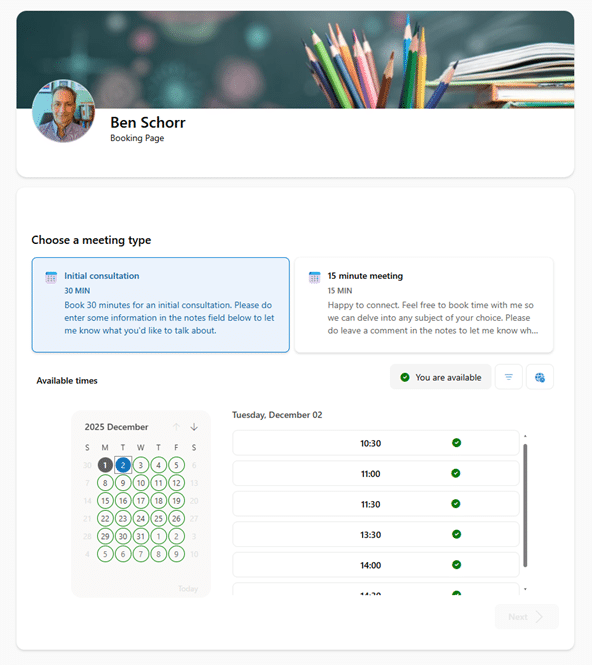
L’un des avantages les plus utiles de Microsoft Bookings pour les avocats est qu’il vous aide à gérer les consultations initiales. Certains cabinets et avocats incluent des liens vers leurs pages de réservation personnelles sur leur site Web public. De nombreux utilisateurs ajouteront un lien à leur signature électronique indiquant quelque chose comme « Réservez du temps pour me rencontrer ».
Vous pouvez également créer une page de réservation partagée pour l’ensemble de votre cabinet (ou simplement un domaine de pratique) qui permet aux utilisateurs de planifier avec différents membres du personnel ou avocats, ainsi que pour des services plus avancés. Il faudrait un article beaucoup plus long pour entrer dans tous les détails, mais si c’est quelque chose qui vous intéresse, je vous encourage à vous y pencher.
Pour cet article, nous nous concentrerons sur les pages de réservation personnelles.
Types de réunions dans Microsoft Bookings
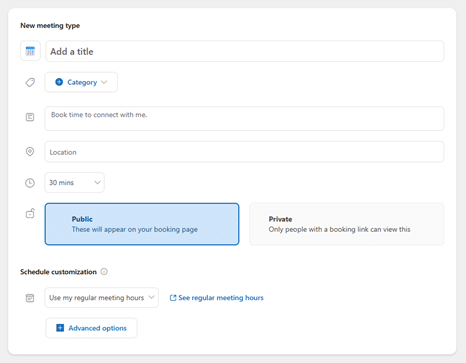
Vous pouvez créer différents types de réunions avec des durées différentes sur votre page de réservation parmi lesquelles les personnes peuvent choisir.
Réunions publiques
Un type de réunion publique est celui qui apparaîtra sur votre page de réservation publique et que tout le monde peut sélectionner. Habituellement, je vois des gens y ajouter des réunions d’introduction de 15 minutes ou des consultations initiales de 30 minutes. Vous pouvez avoir autant de types différents que vous le souhaitez et configurer des durées personnalisées, mais résistez à la tentation de créer des types de réunion distincts pour chaque réunion possible. Une personne confrontée à un menu de 40 types de réunions différents peut tout simplement être confuse.
Une poignée de types et de durées de réunion est probablement la meilleure solution.
Réunions privées
Même si je suis d’accord avec le fait de laisser des inconnus réserver 15 minutes sur mon calendrier pour une introduction, je suis moins enthousiasmé par le fait que quelqu’un réserve à froid une heure de mon temps. J’aime toujours la commodité de pouvoir choisir une heure qui leur convient sans avoir à faire des allers-retours à ce sujet, et c’est là que les types de réunions privées entrent en jeu.
Les types de réunions privées n’apparaissent pas sur votre page publique. Vous devez envoyer à la personne un lien pour l’utiliser.
La façon dont cela fonctionne habituellement dans ma journée habituelle est que j’ai une conversation par courrier électronique avec quelqu’un et nous déterminons qu’il doit réserver une heure avec moi. Je peux ensuite leur envoyer le lien vers le type de réunion privée d’une heure, et ils peuvent choisir l’heure qui leur convient.
Créer une description de réunion
La description par défaut dans l’écran « Nouveau type de réunion » (« Réserver du temps pour me connecter ») est correcte, mais pas très inspirante ou informative. Pensez à réécrire cela pour rendre plus clair le sujet de la réunion.
De plus, sur les pages de réservation personnelles, lorsque la personne réserve une réunion, le champ Notes sur sa réservation est facultatif. Cela signifie qu’ils peuvent réserver une réunion sans vous donner aucune indication de quoi il s’agit. J’ajoute une invite dans la description les encourageant à me faire savoir de quoi ils souhaitent discuter.
Personnalisez votre emploi du temps dans les réservations
Microsoft Bookings est conçu pour respecter votre calendrier. Par défaut, cela ne correspondra simplement pas à votre horaire habituel… peu importe ce que vous avez dit à Outlook, vos heures de travail. Pour la plupart des avocats, cette valeur par défaut est du lundi au vendredi, de 9h à 17h.
Cependant, vous pouvez choisir que les réservations établissent un ensemble d’heures différent en sélectionnant Personnalisation du calendrier.
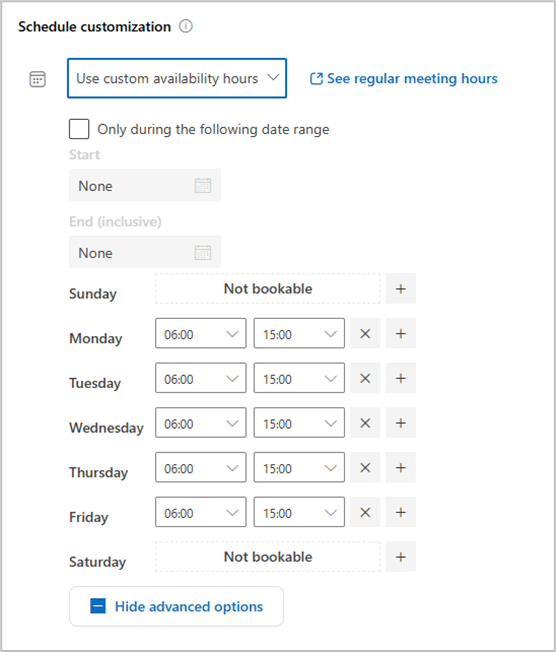
Cet écran vous permet d’indiquer à Bookings que vous ne vous souciez pas de ce que dit votre calendrier Outlook, que vous n’êtes pas disponible pour être réservé le mercredi matin, ou le jeudi de 13h à 15h, ou selon votre préférence.
Tirez le meilleur parti de Bookins avec ces conseils rapides
Voici quelques conseils supplémentaires qui pourraient vous aider à tirer le meilleur parti de Bookings.
Définissez une catégorie. Lorsque vous créez un type de réunion, vous pouvez sélectionner une catégorie Outlook à appliquer aux réunions planifiées avec celle-ci. Cela vous permet de voir, en un coup d’œil, les éléments de votre calendrier qui sont programmés via Réservations. Ajoutez un peu de temps tampon. Sous Options avancées pour le type de réunion, vous pouvez demander à Bookings d’ajouter 5 minutes avant ou après la réunion comme tampon. Si votre calendrier est chargé, cela peut aider à éviter le genre de situation où vous êtes réservé consécutivement sans avoir la possibilité de remplir votre boisson ou d’aller aux toilettes ! Fixez un délai de livraison. Sous Options avancées se trouve également la possibilité de configurer le délai de livraison. Cela signifie que les gens ne peuvent pas utiliser Bookings pour réserver du temps avec vous dans un court délai, ce qui ne vous laisse pas le temps de vous préparer. Vous pouvez également définir un délai maximum si vous ne souhaitez pas que des personnes prennent rendez-vous avec vous dans deux ans.
Qu’en est-il de Calendly pour la planification ?
Calendly, qui est similaire à Bookings, offre quelques avantages par rapport à Bookings, à savoir de meilleures options de marque et une intégration plus large avec d’autres services de calendrier et CRM. Si vous avez besoin d’effectuer une planification d’équipe avancée avec une disponibilité à tour de rôle ou en pool, vous préférerez peut-être Calendly.
Mais… Calendly va probablement vous coûter de l’argent supplémentaire – généralement 10 $ ou 16 $ par personne et par mois, selon le forfait dont vous avez besoin.
Mon conseil : jetez d’abord un œil à Microsoft Bookings, puisque vous disposez déjà de l’outil de planification avec 365. Si Bookings fait tout ce dont vous avez besoin pour votre cabinet d’avocats, alors vous êtes en or. Si vous constatez que les réservations échouent, Calendly pourrait être votre réponse.
À propos du Groupe Conseil Affinity
Affinity Consulting Group inspire, permet et permet aux équipes juridiques de toutes tailles de travailler plus intelligemment, où qu’elles soient. L’approche holistique de l’entreprise intègre les personnes, les processus et la technologie. Les experts du secteur passionnés et bien connectés d’Affinity travaillent main dans la main avec vous pour vous aider à mieux comprendre et optimiser votre entreprise, du logiciel à la stratégie de croissance, et tout le reste.
Plus de conseils techniques d’Affinity

Manuels de formation Office 365 pour les avocats
Consultez « Excel pour les professionnels du droit », « Outlook pour les professionnels du droit » et « PowerPoint pour les professionnels du droit » d’Affinity Consulting Group. Chaque manuel se concentre sur les besoins de votre cabinet avec des instructions détaillées fournies par des experts Affinity pour tirer le meilleur parti de votre technologie.
Sous licence Unsplash+
[ad_2]
Source link